
Atminties kortelėje saugomos nuotraukos spausdinimas ant disko etiketės
Atminties kortelėje išsaugotą nuotrauką galite spausdinti ant spausdinamojo disko etiketės.
 Svarbu
-
Negalima spausdinti ant 8 cm / 3,15 col. skersmens spausdinamųjų diskų.
-
Neprijunkite diskų dėklo ir nedėkite spausdinamojo disko, kol nebus pateiktas pranešimas, nurodantis tai padaryti. Taip galite sugadinti spausdintuvą.
-
Ekrane PRADŽIA pasirinkite
 Spausdinti (Print).
 -
Pasirinkite
 Atm. kort. (Memory card).
Rodomi atminties kortelės spausdinimo meniu.
-
Pasirinkite
 Nuotraukas spausdinkite ant disko etiketės (Print photos to disc label).
Ekrane rodomas spausdinimo srities parametrų langas.
-
Į kortelės lizdą įdėkite atminties kortelę.
 Pastaba
-
Jei neatidarę atminties kortelės spausdinimo meniu įdėsite atminties kortelę, Pasir. nuotr. spausd. (Select photo print) bus atidarytas nuotraukos pasirinkimo ekranas.
Kad būtų atidarytas ekranas PRADŽIA, palieskite mygtuką PRADŽIA (HOME).
-
Jei į atminties kortelę neįrašyta jokių nuotraukų, kurias galima spausdinti, duomenų, jutikliniame ekrane bus pateiktas pranešimas Palaikomų tipų duomenys neįrašyti. (Data of supported types are not saved.)
-
Jei į atminties kortelę įrašyti daugiau nei 2 000 nuotraukų duomenys, šie duomenys bus automatiškai sugrupuoti į 2 000 nuotraukų grupes ir pateikti atvirkštine tvarka (pagal paskutinio keitimo datą). Perskaitykite jutikliniame ekrane rodomą pranešimą ir pasirinkite Gerai (OK).
-
-
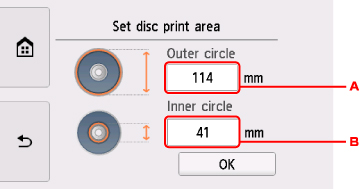
Nurodykite spausdinimo sritį.
-
Nurodykite išorinį apskritimą.
-
Nurodykite vidinį apskritimą.
Pastaba-
Išmatuokite spausdinamojo disko paviršiaus, ant kurio spausdinsite, išorinio ir vidinio apskritimo skersmenis ir patikrinkite, ar nustatėte vertę, mažesnę už išmatuoto išorinio apskritimo skersmens vertę, o kitą vertę – didesnę už išmatuoto vidinio apskritimo skersmens vertę.
-
Dėl informacijos apie spausdinamuosius diskus kreipkitės į gamintojus.
-
-
Nustatykite rašalo kiekį.
Jei išspausdintas spaudinys išsiliejęs, pasirinkite Neblunkantis (Bleed-proof). Suliejimą galima sumažinti spausdinant su mažiau rašalo.
-
Pasirinkite norimą spausdinti nuotrauką.
Pastaba-
Kitos parinktys
-
-
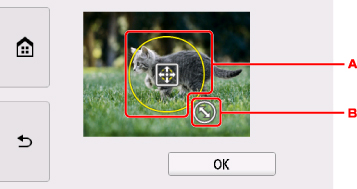
Nurodykite padailintą spausdinimo sritį.
-
Vilkdami nustatykite dailinimo rėmo padėtį.
-
Vilkdami nustatykite dailinimo rėmo dydį.
Nurodžius apkarpymo sritį bus atidarytas spausdinimo parametrų patvirtinimo ekranas.
-
-
Patikrinkite spausdinimo parametrus ir palieskite mygtuką Spalvota (Color).
-
Vykdydami ekrane pateiktas instrukcijas nustatykite spausdinamąjį diską.
Pastaba-
Pasirinkus Kaip parengti (How to set) pateikiama spausdinamojo disko nustatymo instrukcija.
-
Daugiau informacijos apie spausdinamojo disko nustatymą žr.:
-
-
Pasirinkite Gerai (OK).
Spausdintuvas pradės spausdinti.
Pastaba-
Norėdami atšaukti spausdinimą, palieskite mygtuką Stop.
-
Po spausdinimo leiskite natūraliai išdžiūti disko spausdinamajam paviršiui. Nenaudokite plaukų džiovintuvų ar nepalikite disko tiesioginiuose saulės spinduliuose, kad išdžiūtų rašalas. Nelieskite spausdinamojo paviršiaus tol, kol neišdžius rašalas.
-
Jei spaudinys netinkamai sulygiuotas, naudodami dalies Įrenginio parametrai (Device settings) parametro Spausd. par. (Print settings) parinktį Reguliuoti disko spausdinimo sritį (Adjust disc print area) sureguliuokite spausdinimo padėtį.
-
